Simplebingo
主催者向け:ビンゴ大会の準備と進行
Simplebingoでゲームを作成し、URLやQRで招待して抽選するまで。主催端末の準備、リハーサル、当日の確認事項を紹介します。
画面はサンプルデータを使った操作例です。名前・数字・招待先は例で、端末によって配置が異なります。
まず用意するもの
主催者用にインターネットにつながるPC・タブレット・スマートフォンを1台用意します。参加者もそれぞれブラウザでカードを開きます。アプリのインストールや会員登録は不要ですが、通信環境は必要です。
大人数の会場では、参加者が同時に接続しても使えるWi-Fiやモバイル回線か確認してください。会場のスクリーンに主催画面を映すと、出目や進行を共有しやすくなります。
ゲームを作成する
PCではトップページの作成フォーム、スマートフォンでは「新しく作る」から設定を始めます。ゲームタイトル、カードサイズ、数字の最大値などを選び、「次へ」でプロフィールを設定してください。名前とアイコンを決めて作成すると、主催者のゲーム画面が開きます。
タイトルや表示名には、参加者に見せてよい内容を入力してください。数字の最大値やカードサイズで進行の長さが変わります。設定ガイドの目安を参考に、小さなリハーサル用ゲームで操作を試すと安心です。
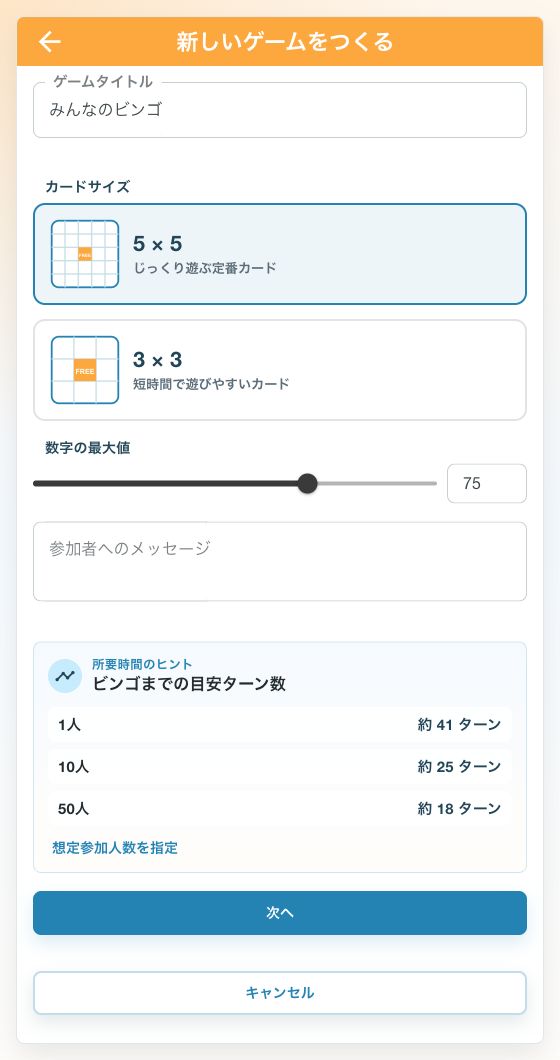
- 「ゲームタイトル」に、参加者が見分けられる名前を入力します。例は「みんなのビンゴ」です。
- カードサイズと数字の最大値を選びます。この例は5×5・最大75です。目安ターン数の人数も確認しましょう。
- 「次へ」で主催者の名前とアイコンを設定し、ゲームを作成します。
同じゲームへ招待する
ゲーム画面の招待機能からURLのコピー、QRコード、SNS共有を利用できます。参加者には同じ招待URLを案内してください。参加者がトップページで別のゲームを作ると、主催者とは別の抽選になります。
QRコードは離れた席から読める大きさで表示し、読み取れない人にはURLも渡します。招待URLは参加の入口です。意図しない人へ広がらないよう、共有先を選んでください。
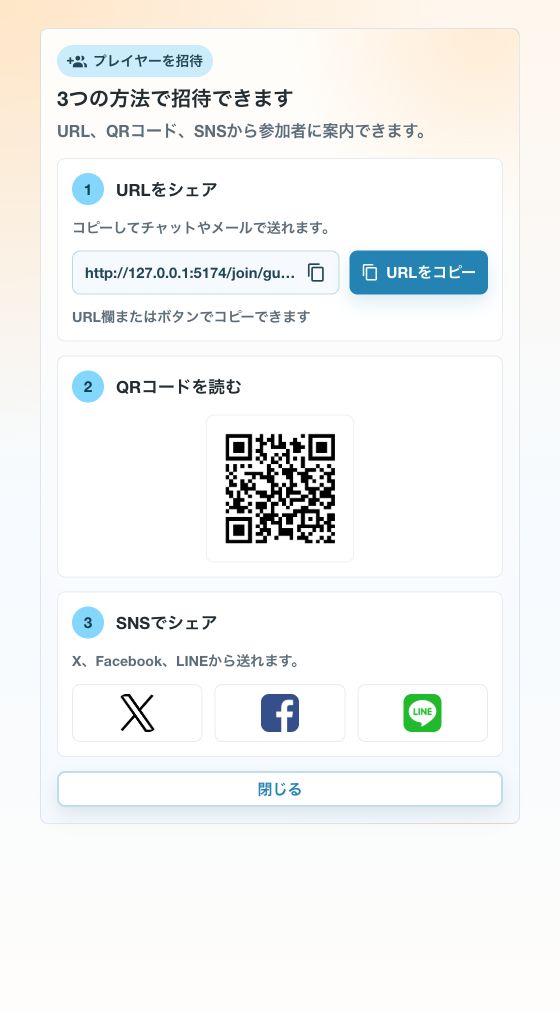
- ゲーム画面で「招待」を開きます。
- 「URLをコピー」で招待先をコピーして参加者へ送るか、QRコードを見せます。
- 参加者には、届いた招待先で名前とアイコンを入力してもらいます。全員が入ったことを確認して抽選を始めます。
抽選とビンゴの確認
主催者が「スタート」「ストップ」で抽選を進めます。出た数字は各参加者の画面にも共有されます。参加者がカードを確認する時間を取り、会場の進み具合に合わせて次の抽選へ進んでください。
参加者はカードの数字を押して開きます。リーチ・ビンゴの表示と参加者一覧を確認し、賞品を渡す前には宣言が出目と一致しているか確認してください。Simplebingoは賞品の手配・配送・順位の裁定を行うサービスではありません。
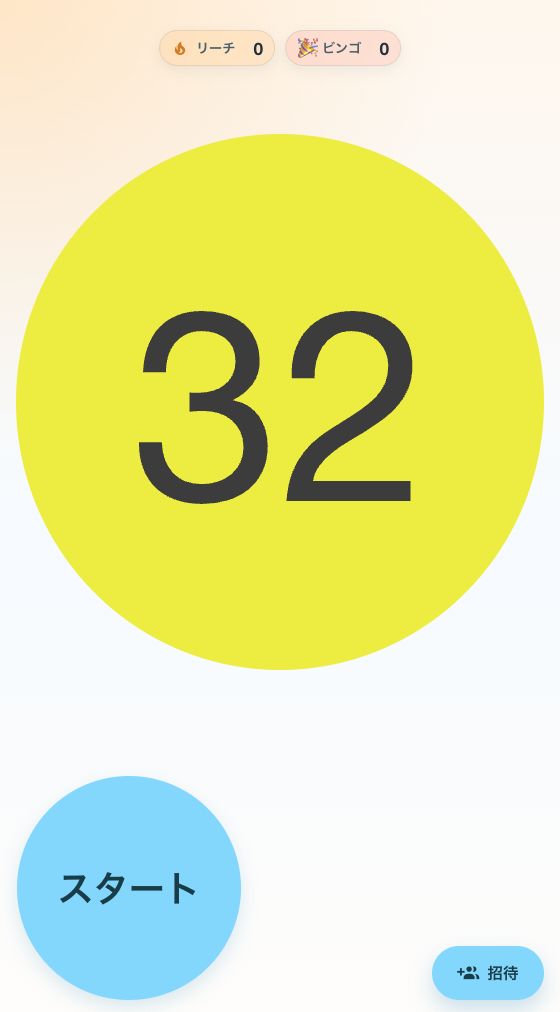
- 「スタート」を押し、数字が動いたら「ストップ」で出目を確定します。
- 出目を読み上げ、参加者がカードを開く時間を取ります。画像の例では32です。
- リーチ・ビンゴの人数や参加者一覧を確認してから、次の抽選へ進みます。
当日の失敗を減らす準備
同点の扱い、何人まで当選とするか、途中参加の扱いは主催者が事前に決めて案内します。目安ターン数は最初のビンゴまでの概算で、全員への賞品配布までの時間ではありません。
本番で使うブラウザのデータを途中で消したり、プライベートブラウズを閉じたりしないでください。匿名認証の状態が失われると、同じ主催者として戻れない場合があります。ゲームを削除する前に大会が終了しているか確認してください。